Photoshop「調和」機能の使い方|生成AIでパース画像の合成が劇的にラクに
- IT・デジタル
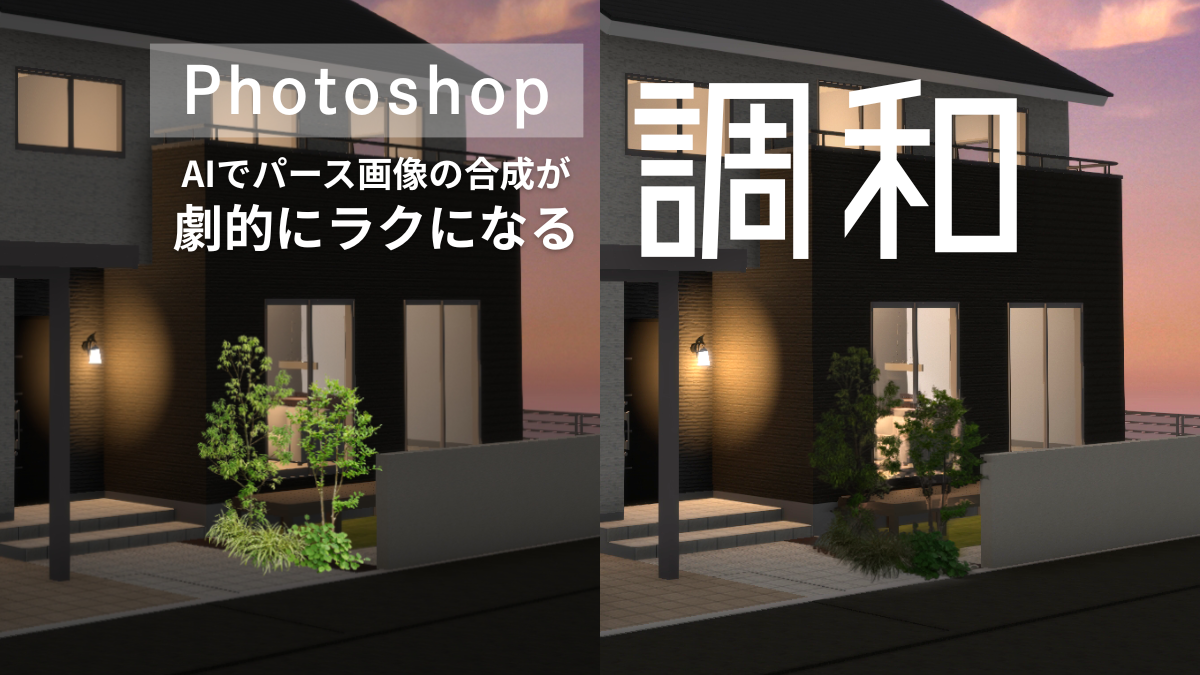
Photoshopの「調和」機能とは?
3Dソフトで建物をデザインした後、Photoshopで植栽や人物などを合成して仕上げている方に、ぜひ知っていただきたい機能があります。
それは、Photoshopのアップデートで追加された 「調和」機能 です。
家具や植栽などの写真素材をパースに合成すると、色の浮き・明るさの違い・質感の不一致といった違和感が生じ、調整に時間を取られがちです。「調和」機能は、こうした画像同士のテイストのズレをAIが自動で整えてくれるため、パース制作の現場では大幅な時間短縮につながる心強い機能。
従来であれば、合成後に色相・彩度、カラーバランスなどを手作業で調整し、素材を“馴染ませる”必要がありましたが、「調和」を使えばワンクリックで補正が完了します。
・パースに樹木写真を合成すると不自然に浮いてしまう
・夕方や夜など、時間帯によって変わる光の色味を合わせるのが難しい
といった“馴染ませにくさ”に関する悩みや補正作業の手間を、一気に解消してくれます。
実際に「調和」を使ってみる
3Dパースに植栽写真を合成するケースで、実際の手順をご紹介します。
建物と樹木画像を用意
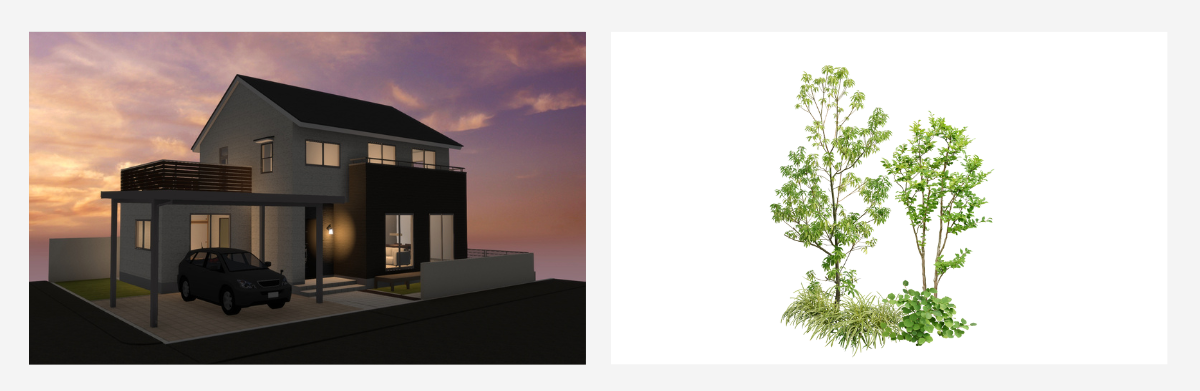
まず、合成先となるパース画像(以下は3Dアーキデザイナーで作成したPixage画像)と、背景が透過された植栽画像を用意します。
背景に合成画像を配置
Photoshopで背景となるパース画像を開き、そこへ合成したい素材(植栽画像)をドラッグ&ドロップで配置します。
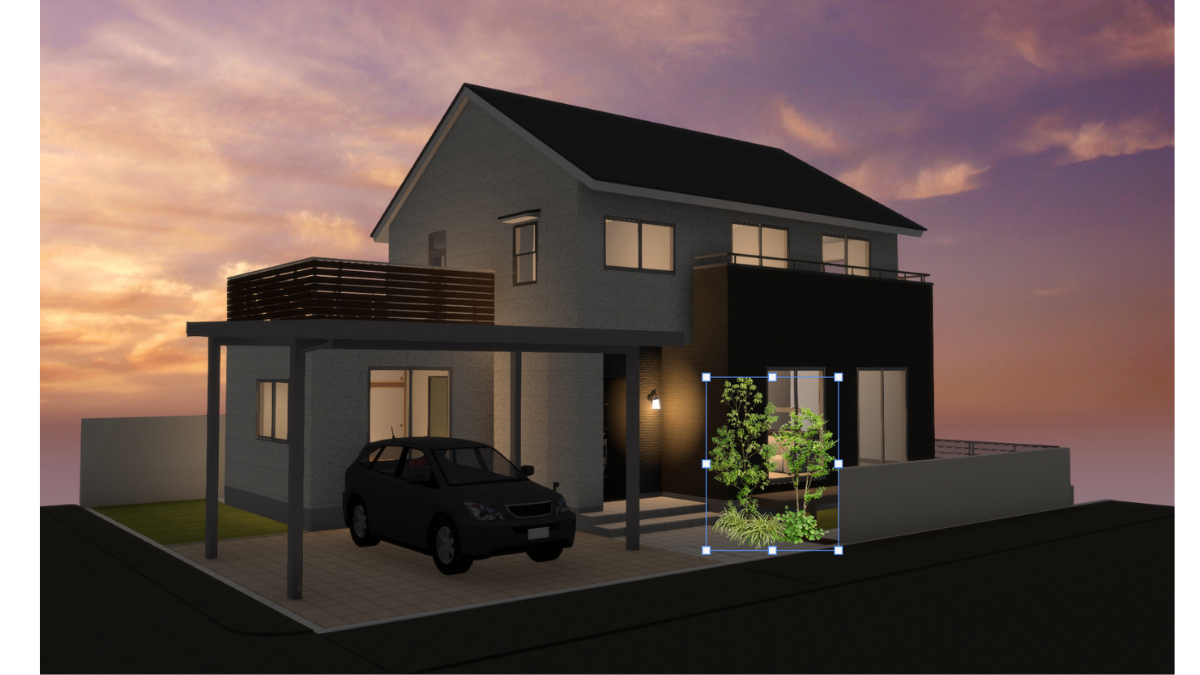
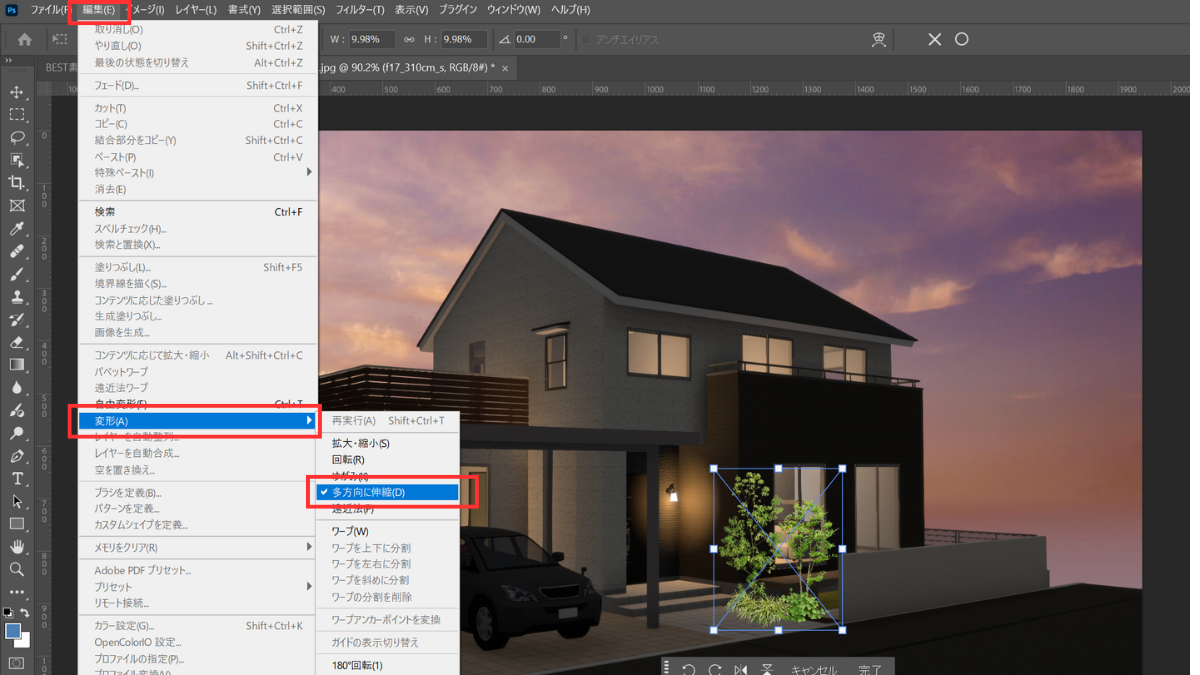
このままでは背景パースとの向き・バランスが合わないため、[編集]→[変形]→[多方向に伸縮] を使用し、植栽の遠近補正・スケール調整・配置バランスを整えます。
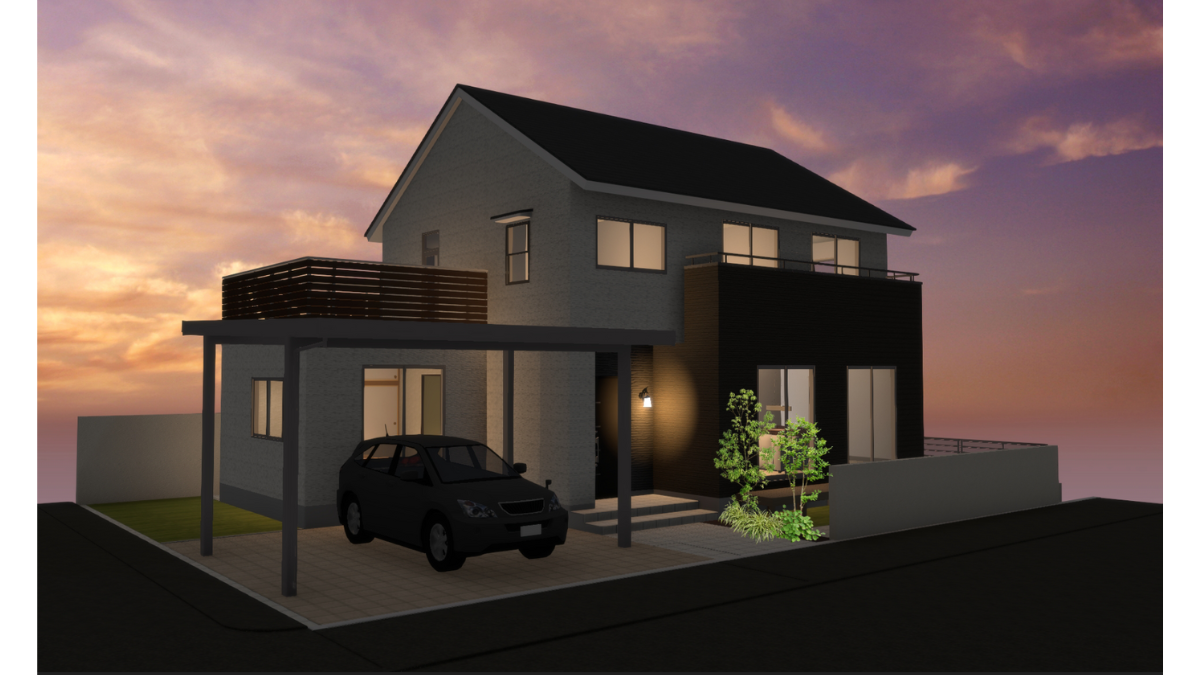
形状やスケールのバランスは整いましたが、まだ色味が背景パースと調和していません。
ここで、いよいよ「調和」機能の出番です。
「調和」で色味を整える
コンテキストタスクバーから「調和」をクリックします。
または、上部メニューの [レイヤー]→[調和] からも実行できます。
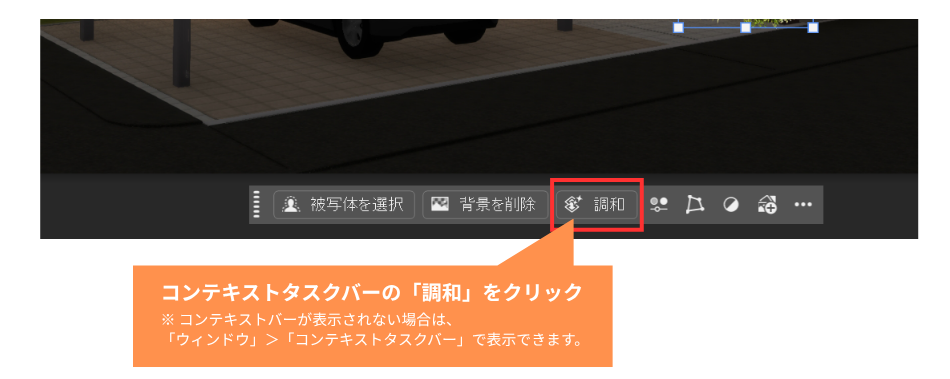
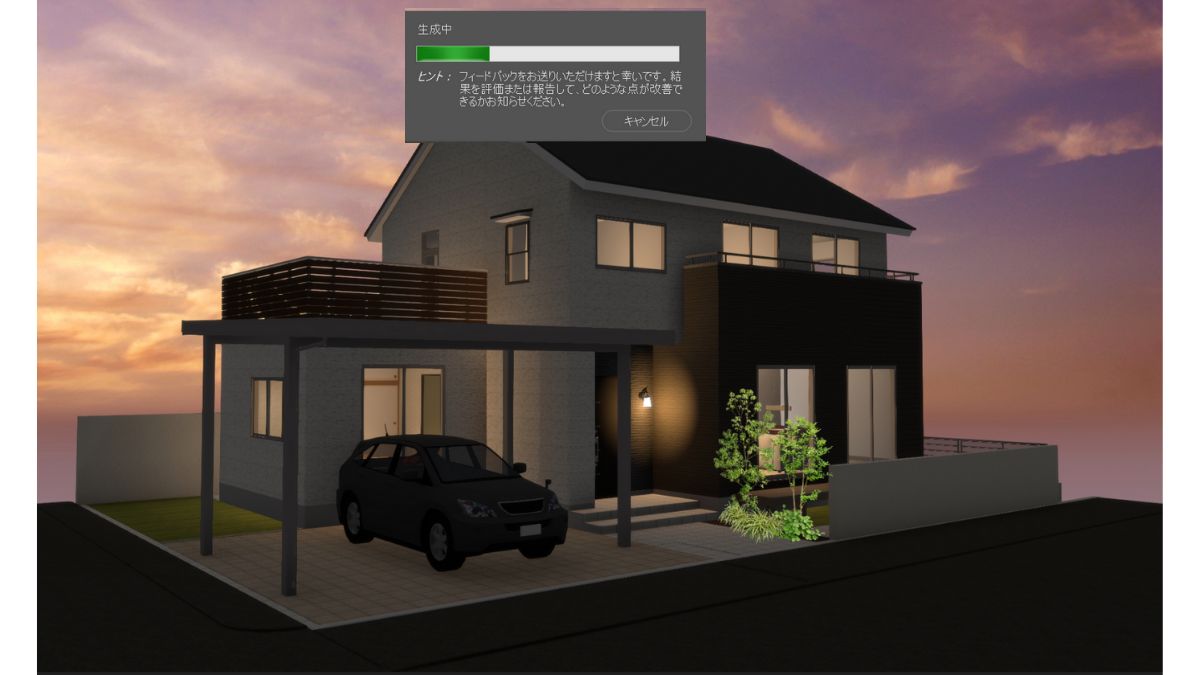
完了するまで数秒(おおよそ3〜5秒程度)待ちます。
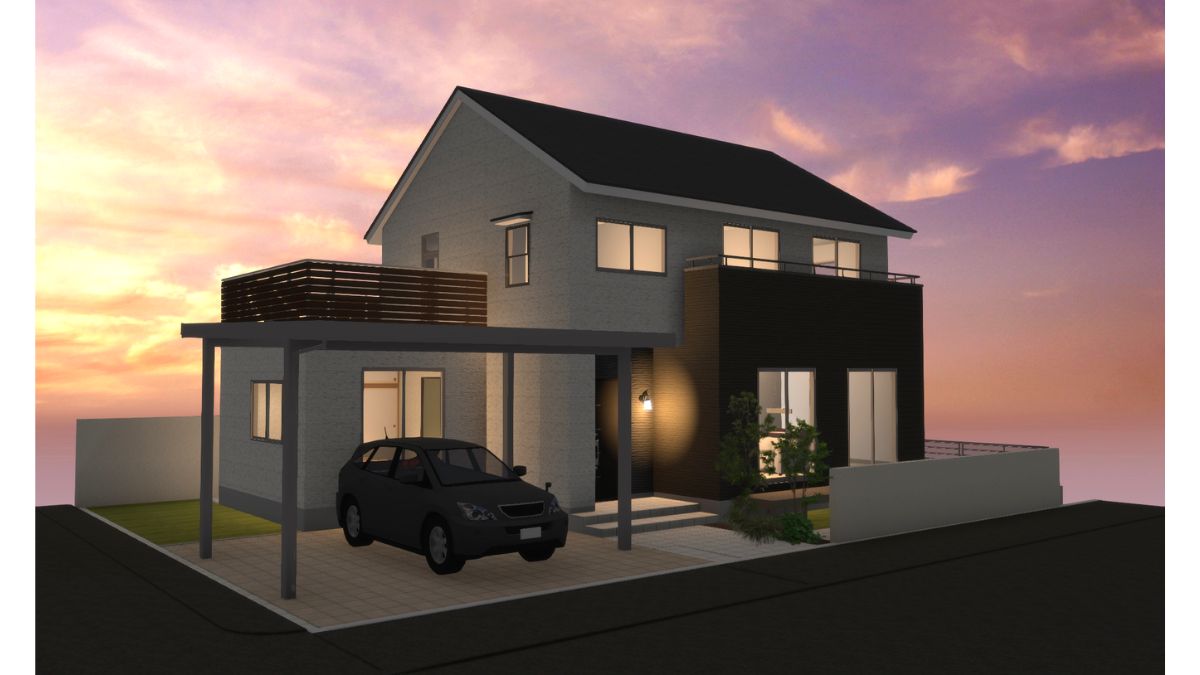
バランスのとれた画像が生成されました!
なお、「調和」機能の実行時には、1回の生成につき5クレジットが消費されます。月間で利用できる生成クレジット数は、ご契約中のCreative Cloudプランによって異なりますので、詳細はご自身のプラン内容をご確認ください。
「調和」機能活用のポイント
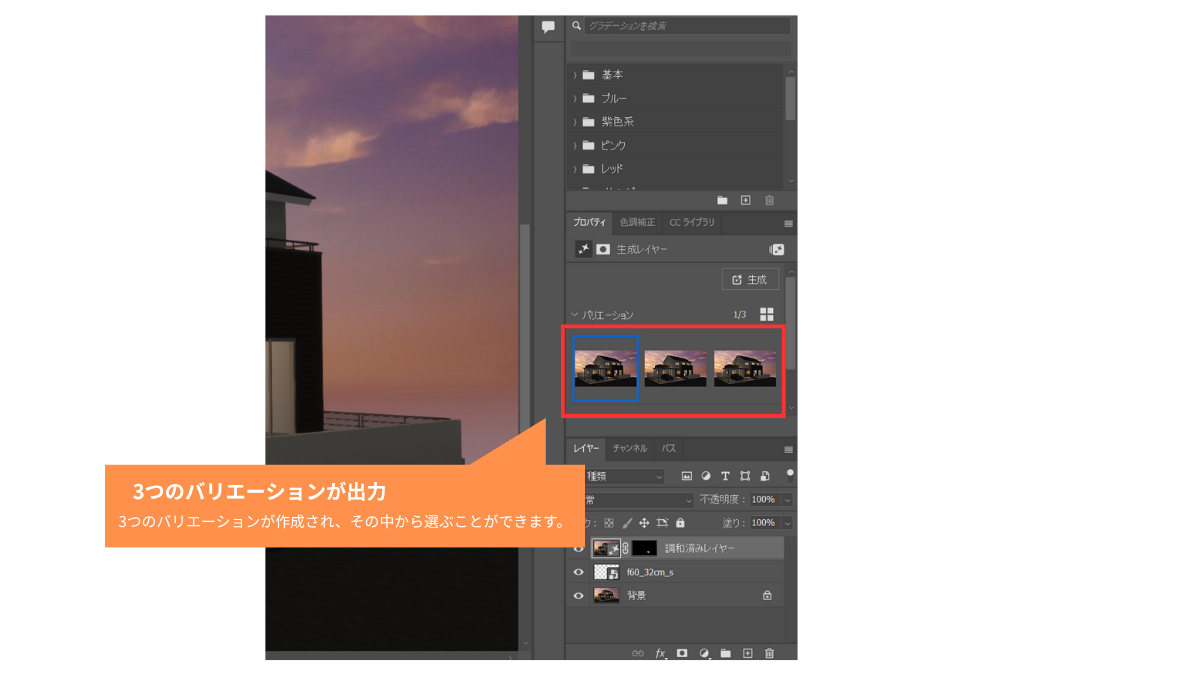
3種類のバリエーションが生成される
「プロパティ」パネルに、生成された3種類のバリエーションが表示されます。
プレビューを確認しながら、馴染みが最も自然に見えるパターンを選ぶこともできます。
いつでもオリジナルの状態に戻せる
「調和」を適用すると、元画像とは別に新規の調和レイヤーが生成されます。
このレイヤーを削除したり非表示にするだけで、いつでもオリジナルの状態に戻せるため、元画像を保持したまま作業を進めることができます。
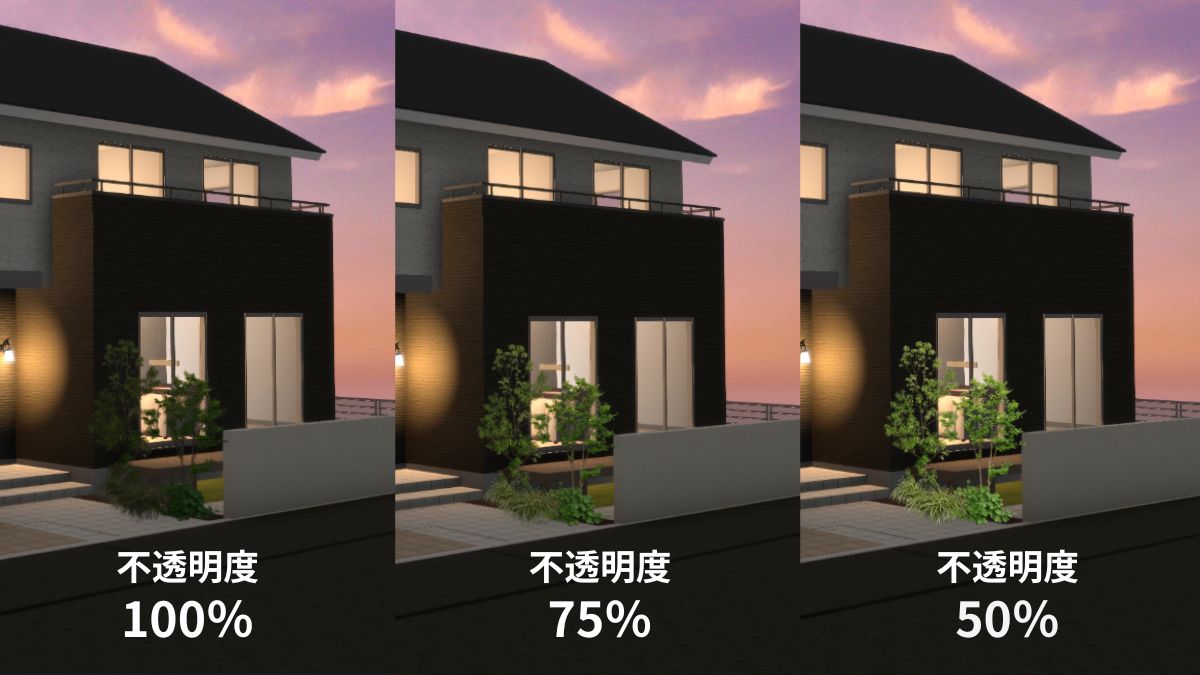
効果が強すぎるときは「不透明度」で調整
調和レイヤーには、被写体部分のみに自動でマスクが適用されています。
そのため、レイヤーの「不透明度」を下げるだけで、調和の効果を自然に弱めることができます。イメージしている仕上がりの雰囲気に合わせて、最適なバランスに微調整できます。
完成!
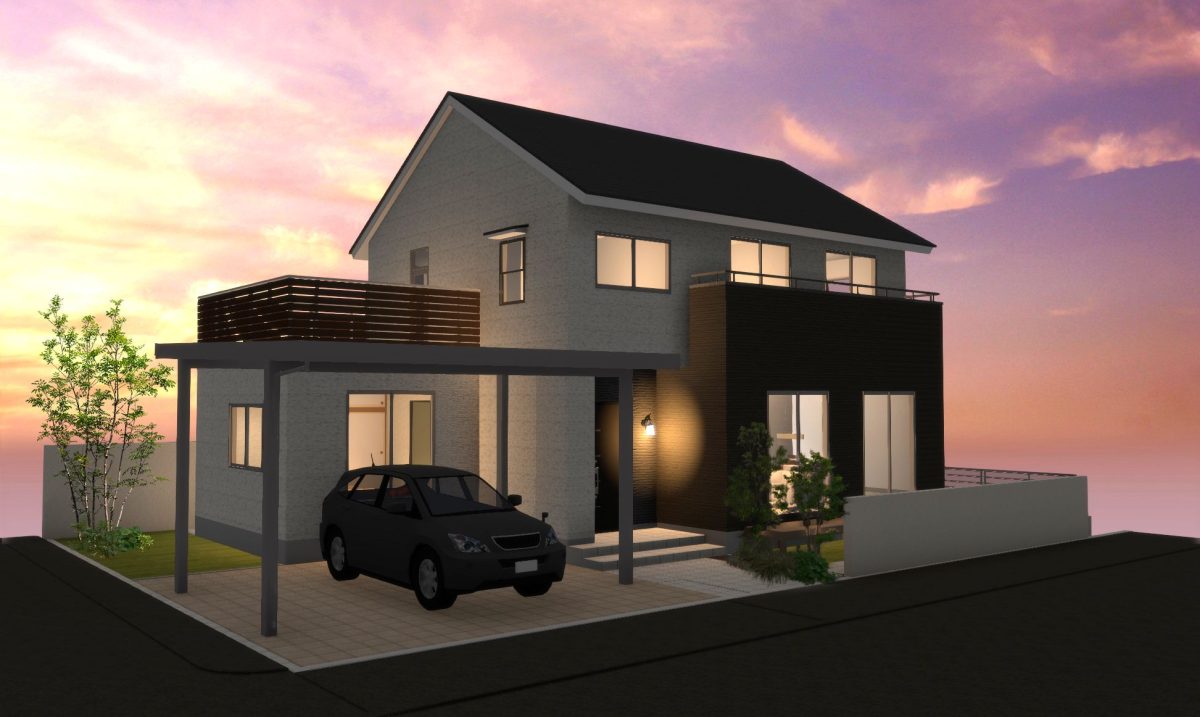
上記と同様の手順で、パース左側にも植栽を足したものがこちら。
あっという間に夕暮れ時をイメージしたパースが完成しました。
植栽の合成用素材をお探しの方は、以下からご購入できます。
パース制作に適した背景が透過された画像が揃っているため、合成に使いやすい画像素材です。

切り抜き画像(セット販売|樹木・植栽・花)
植物図鑑などに画像を提供しているプロカメラマンが撮影した切り抜き画像。プレゼンや写真合成、リアルな建築パース制作に、すぐにお使いいただけます。テーマの素材を組み合わせたセット素材集です。
※当記事で使用した素材
【BEST素材】寄せ植え樹木 簡単、きれい、リアルに合成!
関連製品のご紹介
この記事をシェア
-

-

-

-

-

クリップボードにコピーしました