【オリジナルパーツを作ろう!⑤】テーブルを作る
- 3D活用法
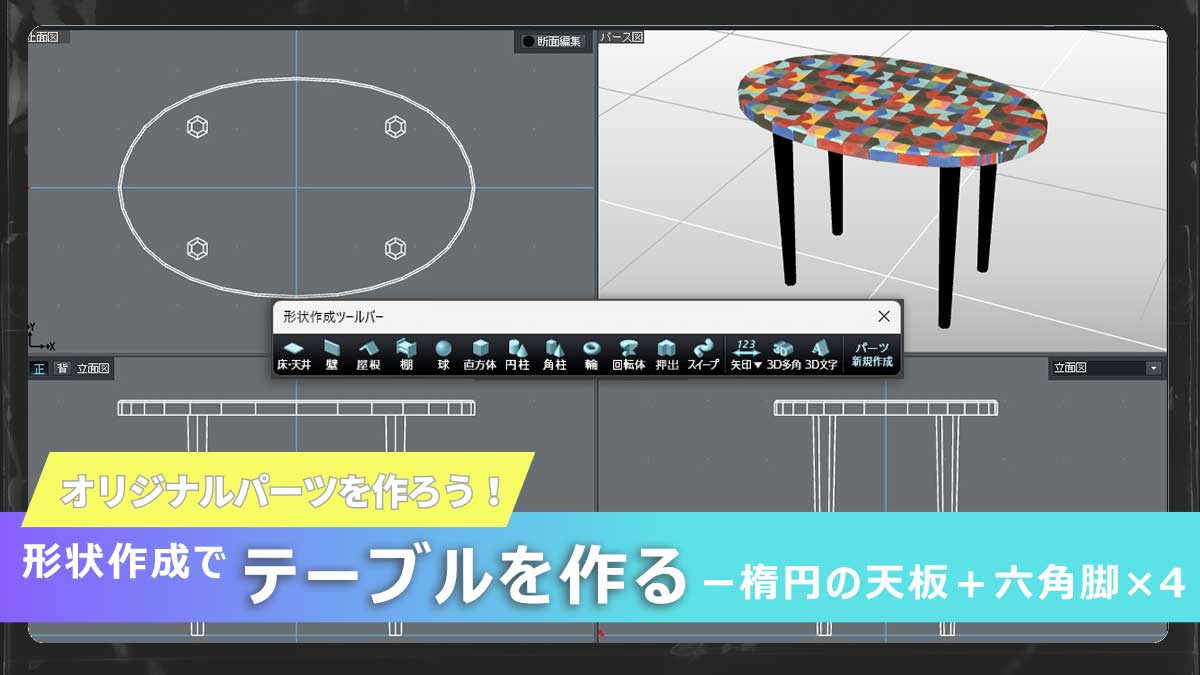
【オリジナルパーツを作ろう!⑤】テーブルを作る
【形状作成】で部品を作って組み合わせることでオリジナルパーツ(家具や什器類)を作成できます。その手順をご説明。
パーツとは、メガソフト3Dデザイナーシリーズで使用できる建具・家具・住宅設備・什器・照明器具・小物類・人物/動物などの3Dモデルのこと。
メガソフトが3Dデザイナーシリーズのユーザー向けに運営する「データセンター」では59,000点以上のパーツをご用意し(2025年12月時点)、ほぼ毎週追加し続けていますが、世の中のすべての建具・家具・住宅設備・什器・小物類・人物/動物を網羅することは不可能です。
メガソフトの3Dデザイナーシリーズにはその解決方法として、様々なツールや機能があります。ここでは、パーツ作成のための機能と、操作のテクニックをご紹介します。
【形状作成】で部品を作って組み合わせる
収録パーツのサイズ違いや色柄違いの作り方は以前ご紹介しましたが、その方法では作れない形状のテーブルもあります。
今回は、その場合の作成方法をご紹介します。
テーブルだけでなく足のある収納家具などにも応用できる方法です。
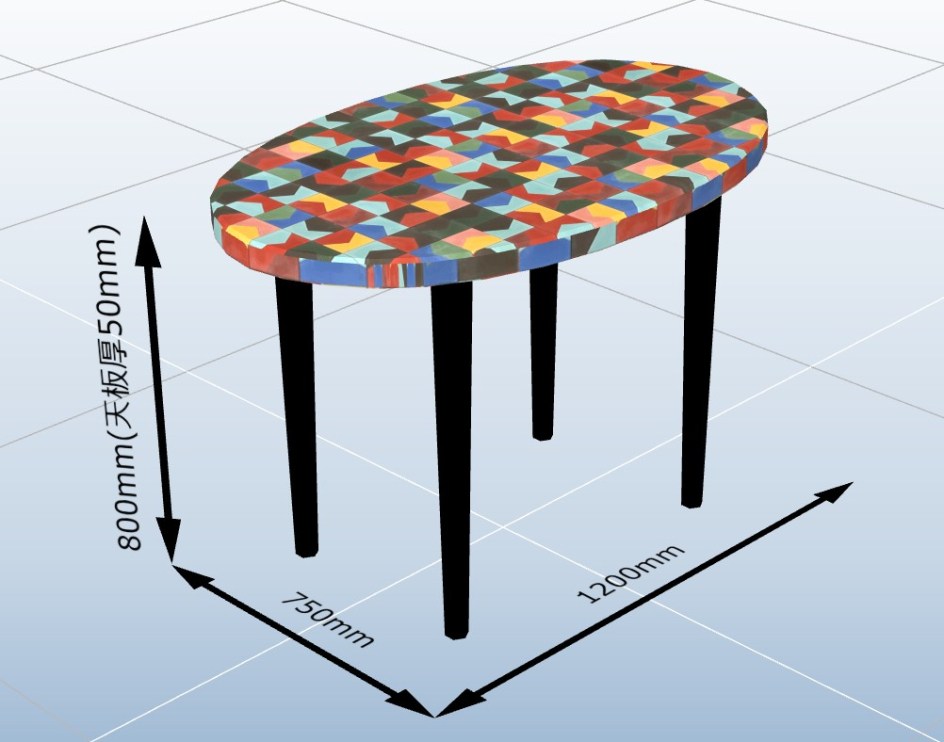
今回は以下のようなテーブルを作成します。
天板> 幅1200mm×奥行750mm×厚み50mm
脚の形状> 六角形/直径75mm
脚の長さ> 750mm
脚の間隔> 340mm/600mm
※色・柄はお好みのものをお使いください。
STEP1 部品1・天板を作成する
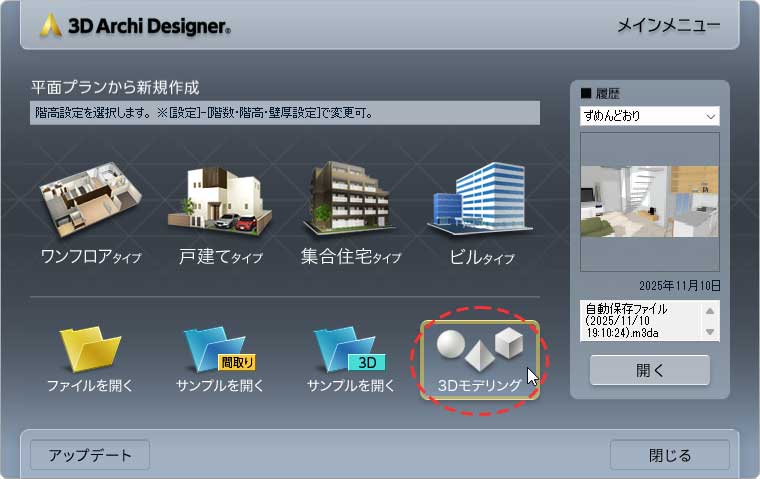
[1]メインメニューの「3Dモデリング」をクリックします。3D編集画面が表示されます。
※当記事では「3Dアーキデザイナー」の操作画面で説明していますが、3DマイホームデザイナーPRO10などでも同様の操作で家具などの作成が可能です。
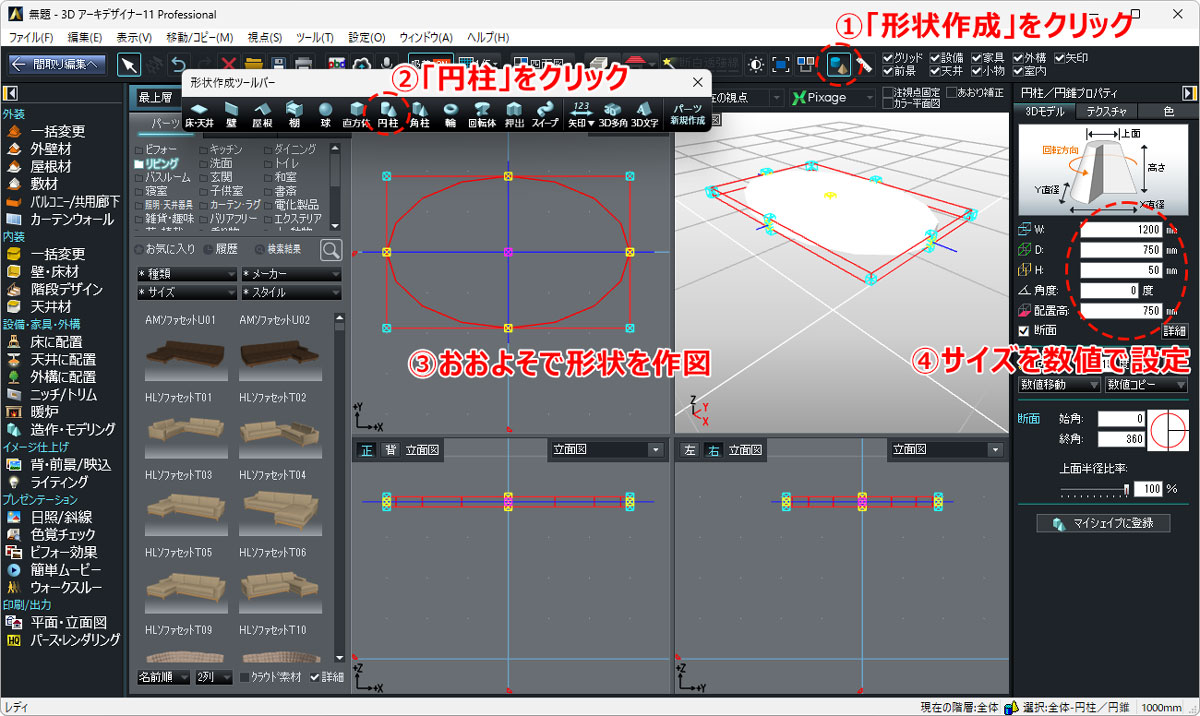
[2]ツールバーの「形状作成」をクリックし、形状作成ツールバーで「円柱」を選択します。
[3]編集画面上でドラッグして円柱を仮で描き、円柱/円錐プロパティで天板のサイズと配置高(750mm=脚の長さ)を入力します。
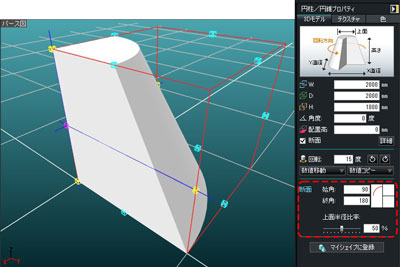
※円柱・円錐形状作成について
その名のとおり円柱と円錐を描くことができます。
WとDを同じ値にすると正円柱になります。
内角も指定が可能です。
上面半径比率を指定すると、円錐が描けます。
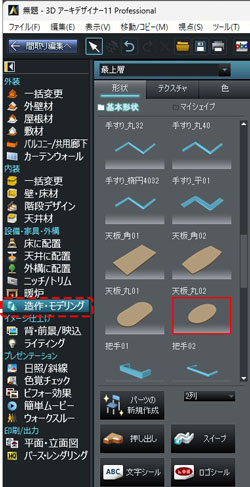
※3Dアーキデザイナーシリーズなら
形状作成を使わずにナビの「造作・モデリング」に天板の形状があり、ドラッグ&ドロップし、サイズを調整するだけで天板が作成できます。
STEP2 部品2:脚を作成する
[4]形状作成ツールバーで「角柱」を選択し、上面図でドラッグして仮形状を作成します。
操作は天板と同様です。
[5]角柱/角錐プロパティで以下のとおりサイズと形状を数値で入力します。
W:75mm D:75mm H:750mm
画数:6 上面比率:60%
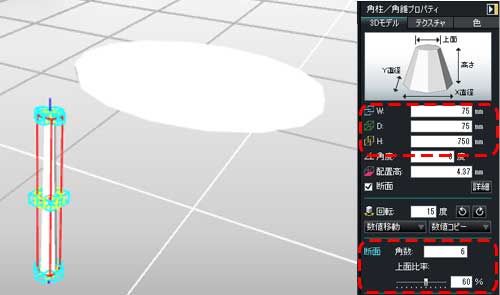
[6]これで脚の形状は作れましたが、このままでは上が細い脚になっているので上下逆にします。
立面図のブルーのハンドルを掴んで、カーソルの形が変わったら回転させます。
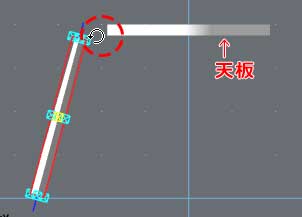
[7]脚を4本にする
作成した脚を選択して、シフトパッドで「隣接コピー」を選択し、660mmと入力して「X→」をクリック、2本にします。
続けて、2本の脚を選択し、340mmと入力して「↑Y」をクリックして4本にします。4本を選択して右クリックメニューで「グループ化」しておきましょう。
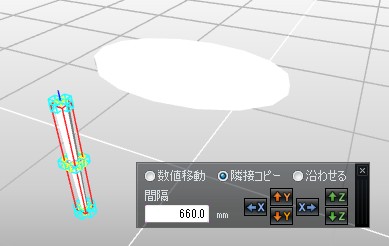
STEP3 テーブルにしてお気に入りに登録する
[7]天板とグループ化した4本の脚を選択し(ドラッグで大きく囲むか、「CTRL」を押しながら続けてクリック)、「複数選択」の「整列」で縦・横とも中央ぞろえにします。
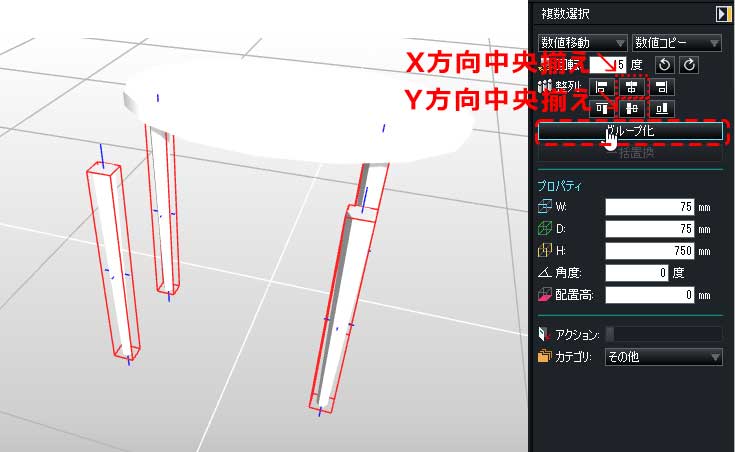
[8]天板、脚ともに色・テクスチャを設定します。
[9]天板と4本の脚すべてを選択状態にして「グループ化」し、お気に入りに登録します。
「お気に入りに登録」の操作は、こちらの記事に詳しく説明がありますので、ご確認ください。
以上でテーブルパーツが完成です。
同様に「形状作成」や「造作・モデリング」ー「形状」の「基本形状」を組み合わせてお気に入り登録するとパーツを作成できますので、ぜひ「オリジナルパーツ作成」に挑戦してみてください。
次回は最終回。形状作成の各機能を御紹介します。
この記事をシェア
-

-

-

-

-

クリップボードにコピーしました